
Hướng Dẫn Reset Mật Khẩu
Chúng tôi hiểu rằng đôi khi việc quên hoặc muốn thay đổi mật khẩu là điều cần thiết để đảm bảo an toàn cho tài khoản cửa hàng của bạn. Hướng dẫn này sẽ giúp bạn thực hiện quy trình thiết lập lại mật khẩu một cách nhanh chóng và dễ dàng chỉ trong vài bước.
1. Mở Đầu & Chuẩn Bị
Đề mục “1. Mở Đầu & Chuẩn Bị”Quá trình reset mật khẩu bao gồm việc yêu cầu một liên kết đặc biệt qua email và tạo mật khẩu mới. Bạn chỉ cần đảm bảo có thể truy cập địa chỉ email đã đăng ký với cửa hàng của mình.
2. Các Bước Thực Hiện (Steps by Steps)
Đề mục “2. Các Bước Thực Hiện (Steps by Steps)”Vui lòng thực hiện theo đúng trình tự các bước sau:
Bước 1: Truy Cập Trang Đăng Nhập
Đề mục “Bước 1: Truy Cập Trang Đăng Nhập”- Mở trình duyệt web của bạn và truy cập vào đường dẫn đăng nhập quản trị cửa hàng: yourstore.com/admin
Bước 2: Yêu Cầu Thiết Lập Lại Mật Khẩu
Đề mục “Bước 2: Yêu Cầu Thiết Lập Lại Mật Khẩu”- Trên trang đăng nhập, tìm và nhấn vào liên kết “Forgot Password ?” (Quên Mật khẩu?).
- Bạn sẽ được chuyển đến trang yêu cầu. Tại đây, hãy nhập chính xác địa chỉ Email đã đăng ký tài khoản seller của bạn.
- Sau khi nhập email, nhấn nút “Submit” (Gửi đi).
Bước 3: Kiểm Tra Hộp Thư Điện Tử (Email)
Đề mục “Bước 3: Kiểm Tra Hộp Thư Điện Tử (Email)”- Kiểm tra Hộp thư đến (Inbox): Mở email của bạn. Thư thường được gửi từ Store của bạn với tiêu đề: “Reset Password Notification”.
- Trong trường hợp bạn không thấy thư trong Inbox, vui lòng kiểm tra thêm thư mục Thư rác (Spam/Junk Mail). Đôi khi các thư tự động có thể bị chuyển nhầm vào đó.
❗ Lưu ý Quan trọng: Trong trường hợp bạn đã yêu cầu reset mật khẩu nhiều lần, hệ thống email (như Gmail) có thể nhóm các email giống nhau lại. Vui lòng chọn email mới nhất (theo thời gian nhận) để lấy liên kết chính xác, tránh sử dụng nhầm link cũ đã hết hạn.
Bước 4: Kích hoạt Liên kết Reset
Đề mục “Bước 4: Kích hoạt Liên kết Reset”- Hãy mở email Reset password, bạn sẽ thấy một liên kết đặc biệt (link) màu xanh.
- Nhấn vào liên kết đó để mở trang tạo mật khẩu mới. (Hoặc copy và dán liên kết vào trình duyệt nếu cần).
Ghi nhớ: Liên kết này chỉ có hiệu lực trong vòng 60 phút. Nếu liên kết hết hạn, bạn chỉ cần quay lại Bước 1 và thực hiện lại quy trình yêu cầu reset mật khẩu để hệ thống gửi lại link mới.
Bước 5: Tạo Mật Khẩu Mới
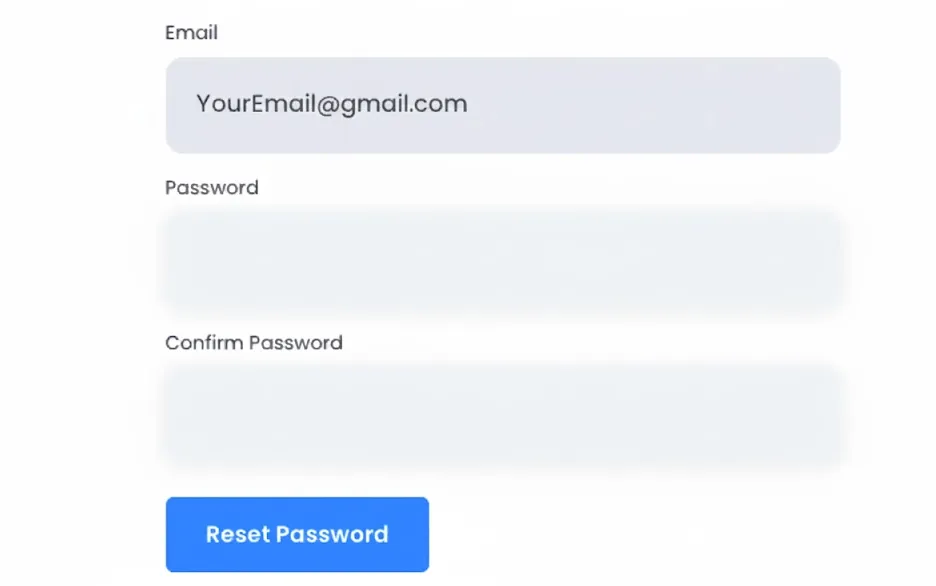
Đề mục “Bước 5: Tạo Mật Khẩu Mới”- Trang thiết lập lại mật khẩu sẽ hiển thị các trường sau:Email: (Địa chỉ email của bạn đã được điền sẵn)
- Password: Nhập mật khẩu mới mà bạn muốn sử dụng.
- Confirm Password: Lặp lại chính xác mật khẩu mới bạn vừa nhập.
Sau khi nhập và xác nhận mật khẩu mới, nhấn nút “Reset Password” (Thiết lập lại Mật khẩu) để hoàn tất.
Vậy là xong! Mật khẩu cửa hàng của bạn đã được cập nhật. Nếu bạn cần hỗ trợ thêm về quy trình thiết lập lại mật khẩu, vui lòng nhắn tin cho chúng tôi qua Fan Page của PODSach hoặc liên hệ qua group hỗ trợ 1-vs-1 trên Telegram nhé!