
Tạo chiến dịch mới trên PODSach
Nội dung bài viết
- Chọn loại sản phẩm cho chiến dịch
- Tải lên thiết kế cho chiến dịch
- Chỉnh sửa các thông tin chi tiết và khởi tạo chiến dịch
1. Chọn loại sản phẩm cho chiến dịch
Đề mục “1. Chọn loại sản phẩm cho chiến dịch”Sản phẩm của PODSach có nhiều loại bao gồm cả 2D và 3D. Để chọn loại sản phẩm cho chiến dịch của bạn, xin vui lòng tham khảo các bước như sau:
-
Tại trang quản trị, nhấn vào New Campaign.
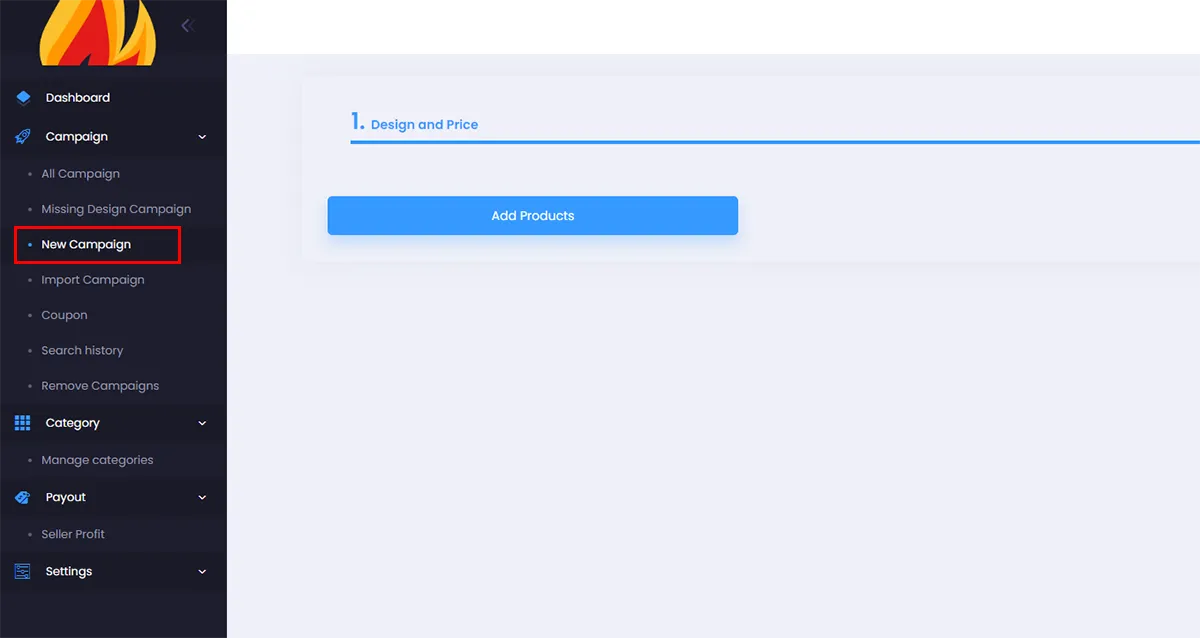
-
Sau đó tiếp tục nhấn vào Add Products để mở hộp thoại cho việc lựa chọn sản phẩm.
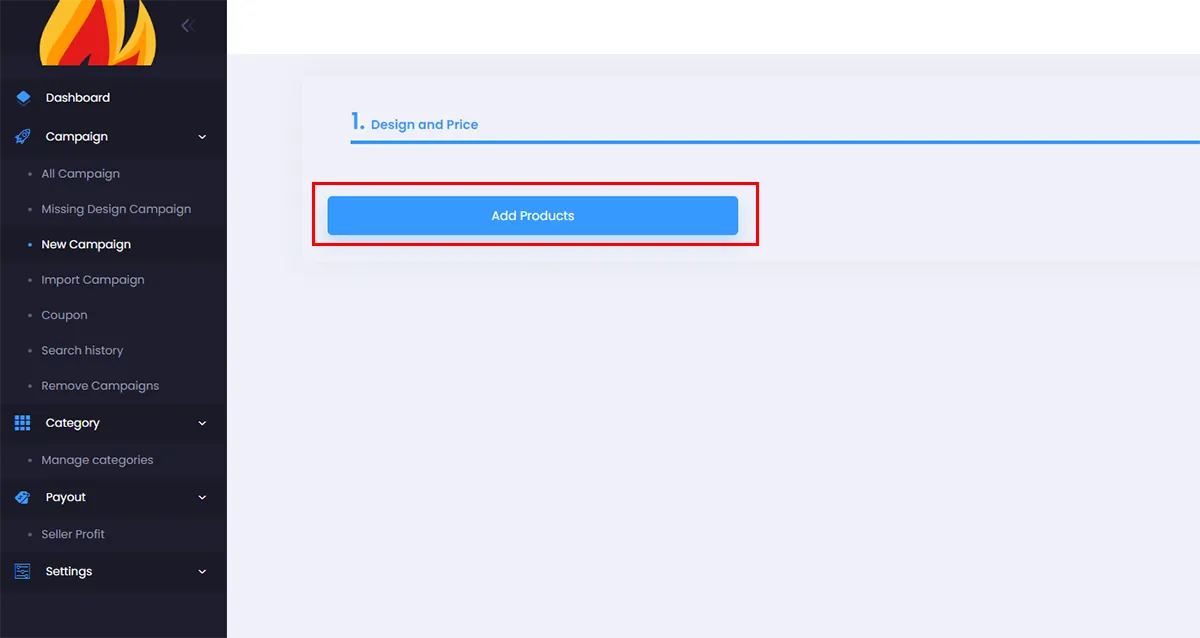
-
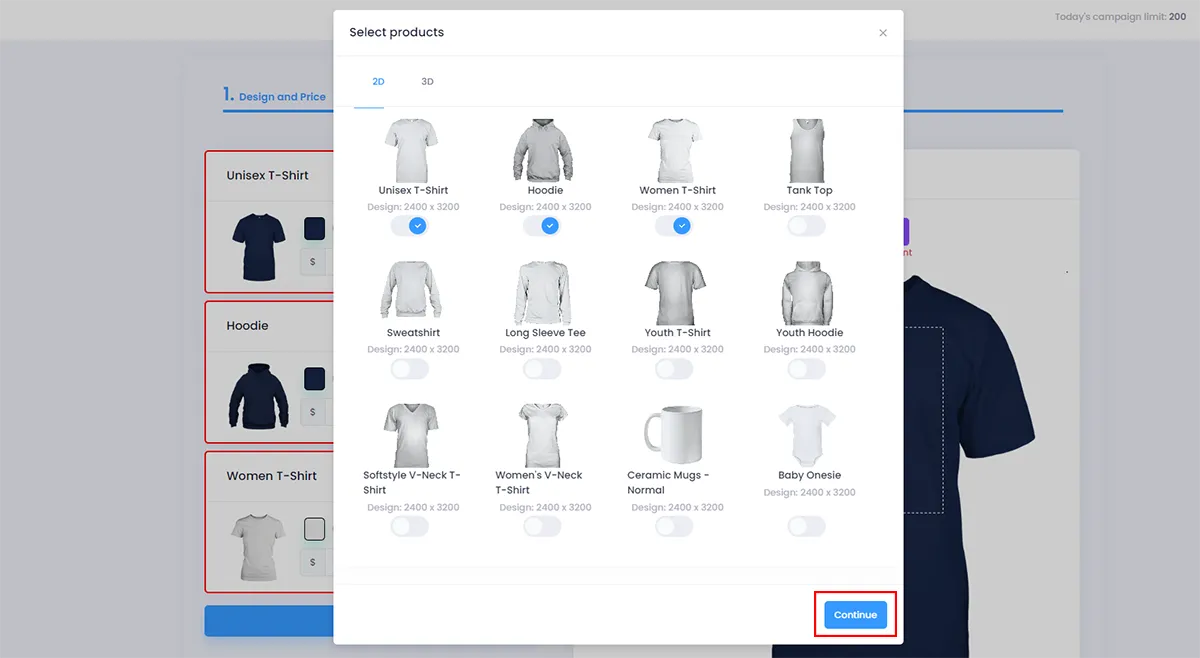
Tại hộp thoại, bạn có thể xem các sản phẩm 2D và 3D mà PODSach đang hỗ trợ. Bạn có thể chọn nhiều sản phẩm cho chiến dịch của mình bằng cách bật nút như hình.
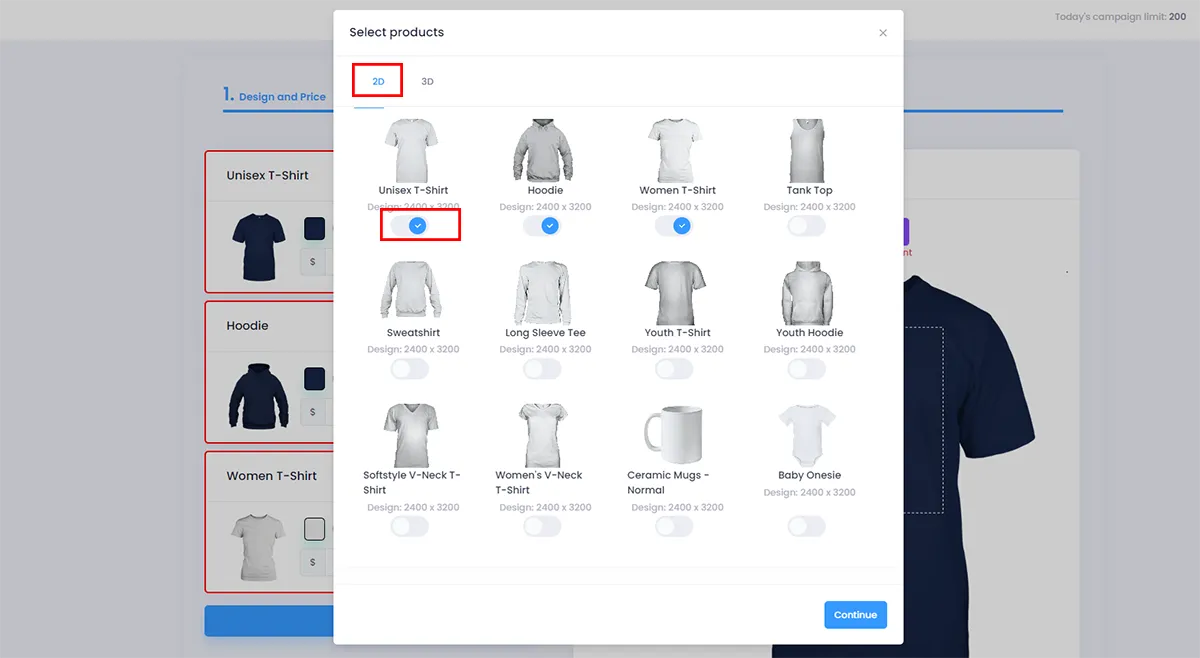 (Các sản phẩm 2D)
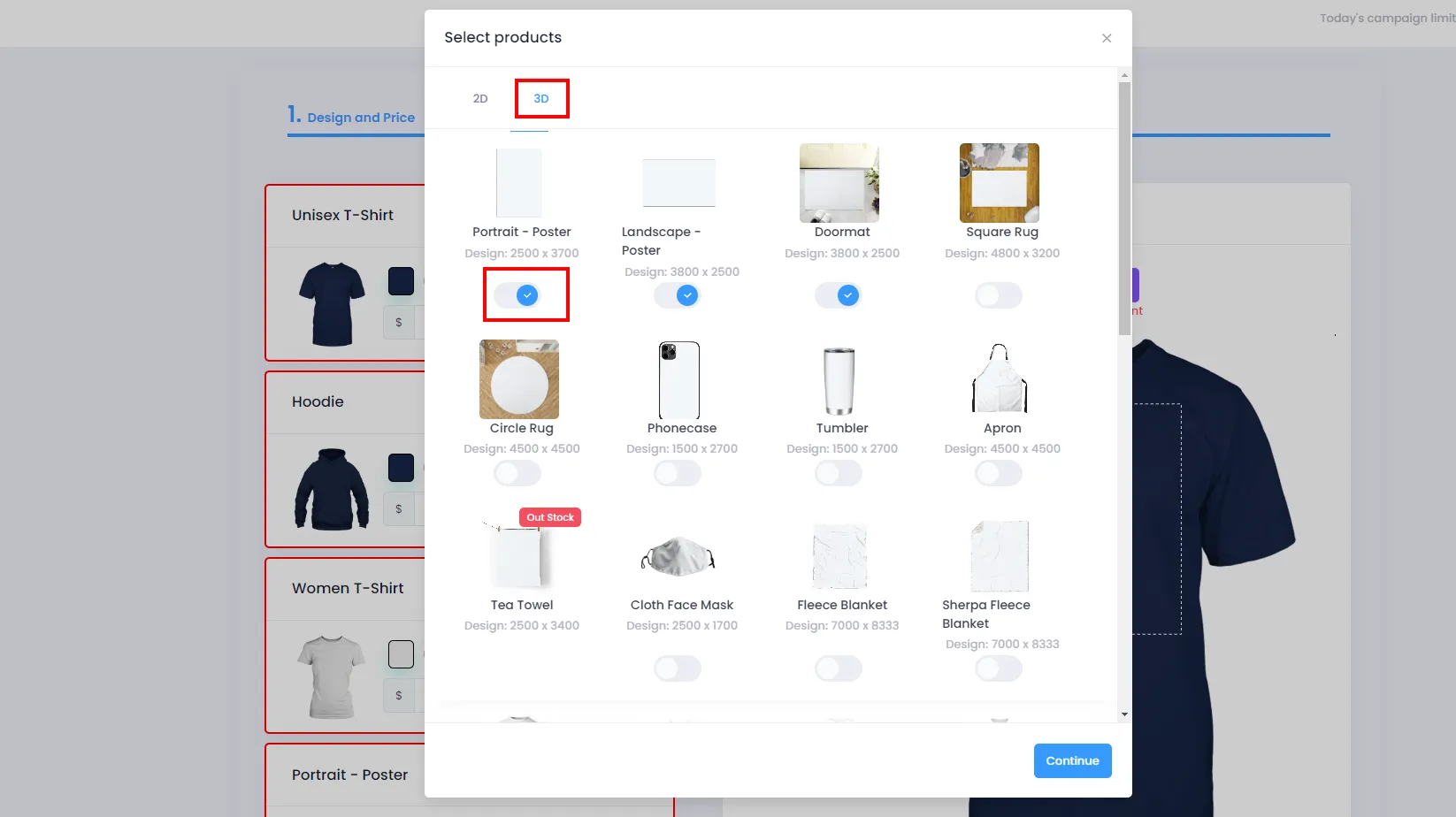 (Các sản phẩm 3D)
 -
Nhấn Continue để tắt hộp thoại và kết thúc chọn loại sản phẩm.
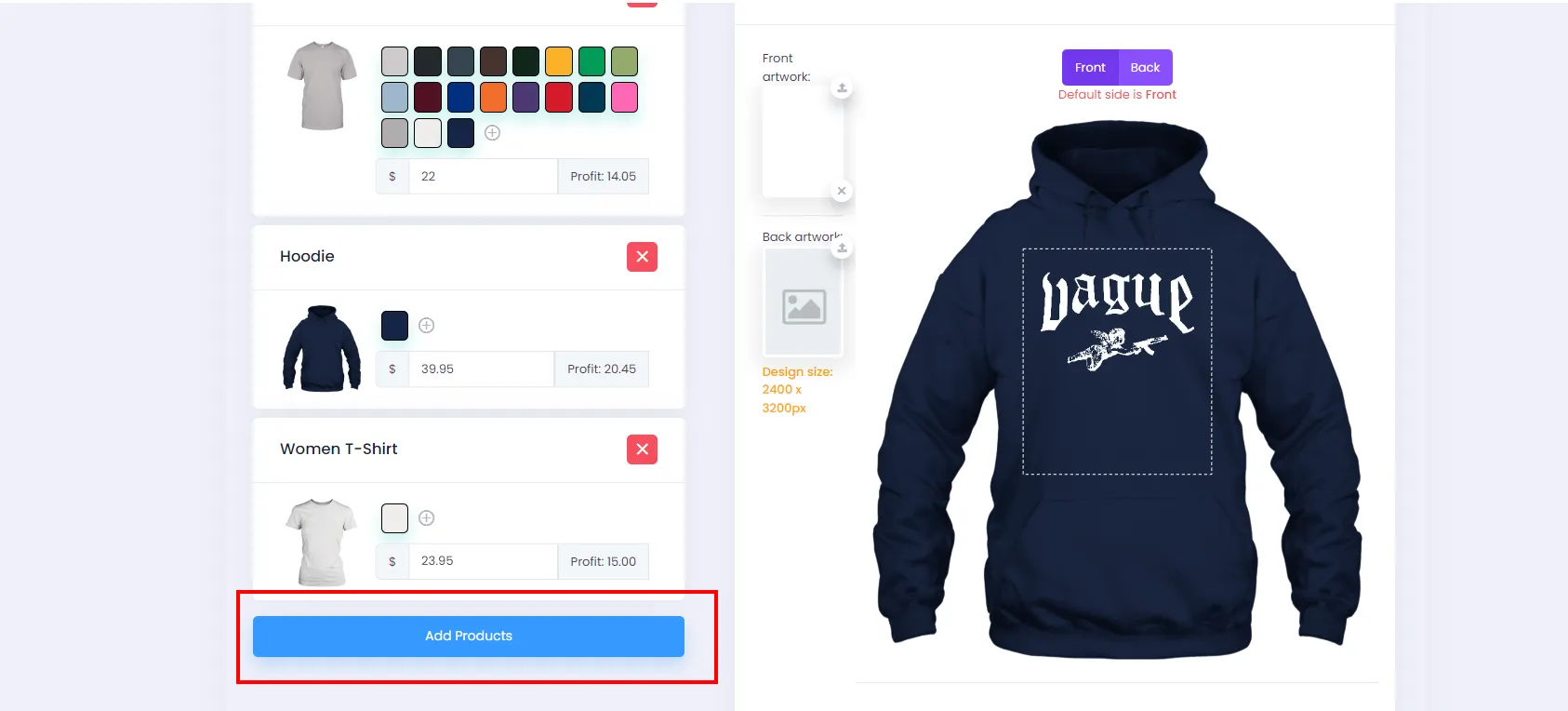
💡 Mẹo: Bạn có thể mở lại hộp thoại này để cập nhật hoặc thay đổi sản phẩm của chiến dịch bằng cách nhấn Add Products như hình dưới.
2. Tải lên thiết kế cho chiến dịch
Đề mục “2. Tải lên thiết kế cho chiến dịch”-
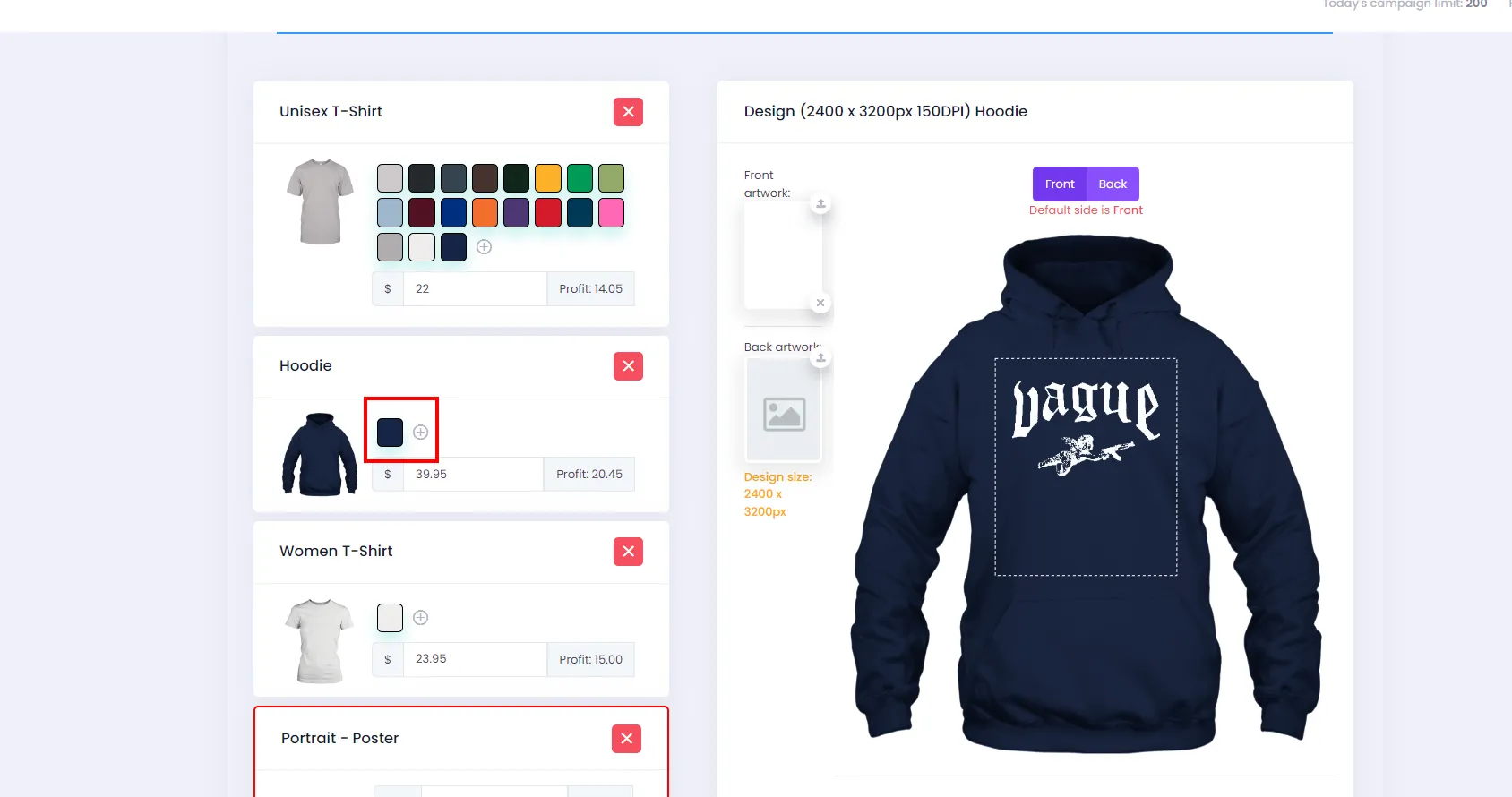
Sau khi thực hiện các bước ở mục 1, hệ thống sẽ hiển thị tất cả các sản phẩm mà bạn đã lựa chọn. Tại đây, bạn có thể thêm màu sắc của sản phẩm mà bạn muốn bán bằng cách nhấn + trong phần màu sắc. Nếu bạn muốn chọn màu nào để thêm vào, hãy nhấn tích chọn màu sắc đó.
-
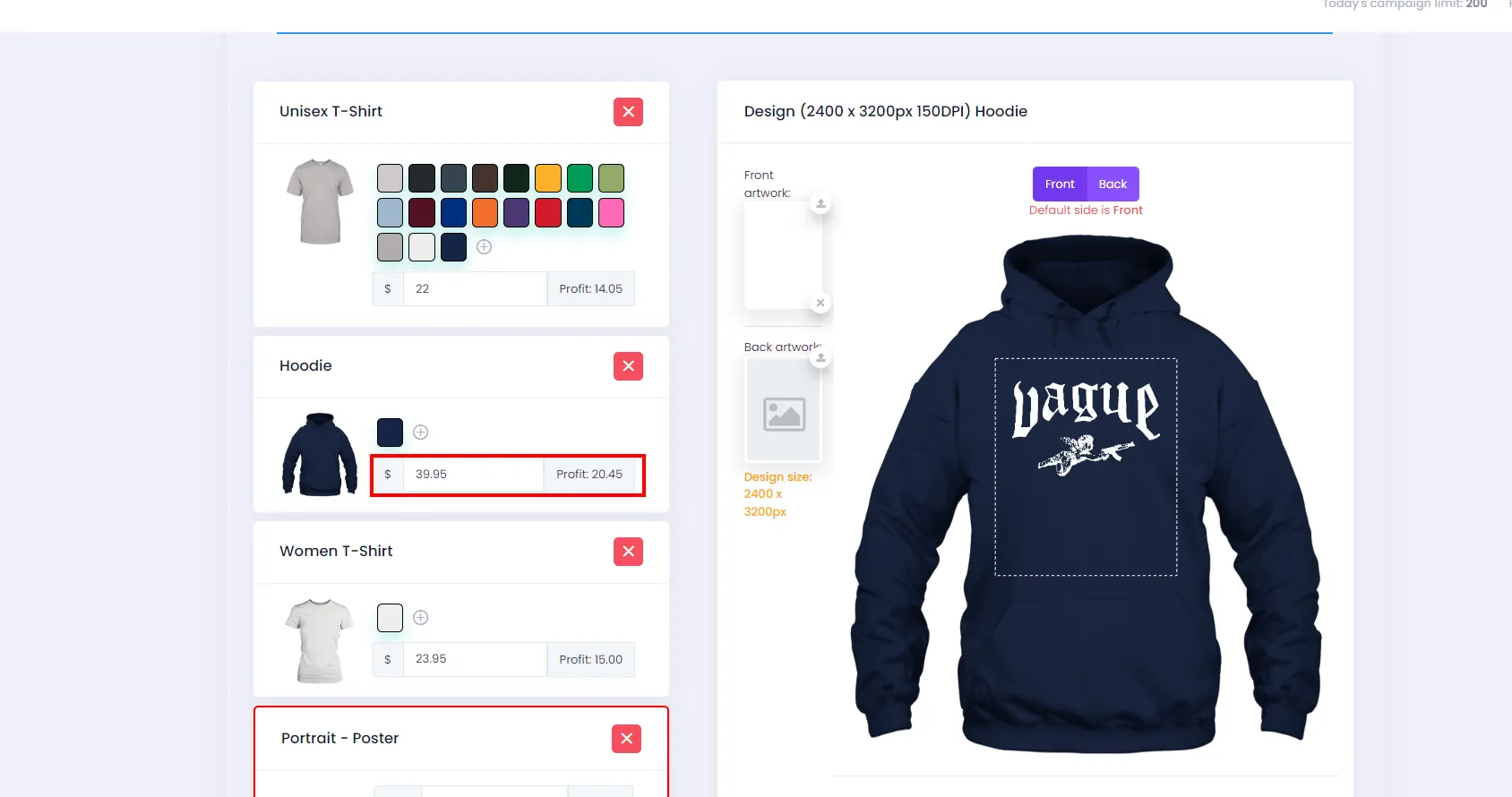
Sau khi chọn xong màu sắc, bạn có thể điều chỉnh giá sản phẩm tại ô giá tiền.
- ⚠️ Lưu ý: Giá sản phẩm không thể điền bé hơn giá sản phẩm tối thiểu.
-
Tiếp theo bạn có thể thêm thiết kế của mình bằng cách nhấn vào nút tải (như hình) cho mặt trước hoặc mặt sau hoặc cả hai.
- ⚠️ Lưu ý: File thiết kế phải là định dạng
.PNG.
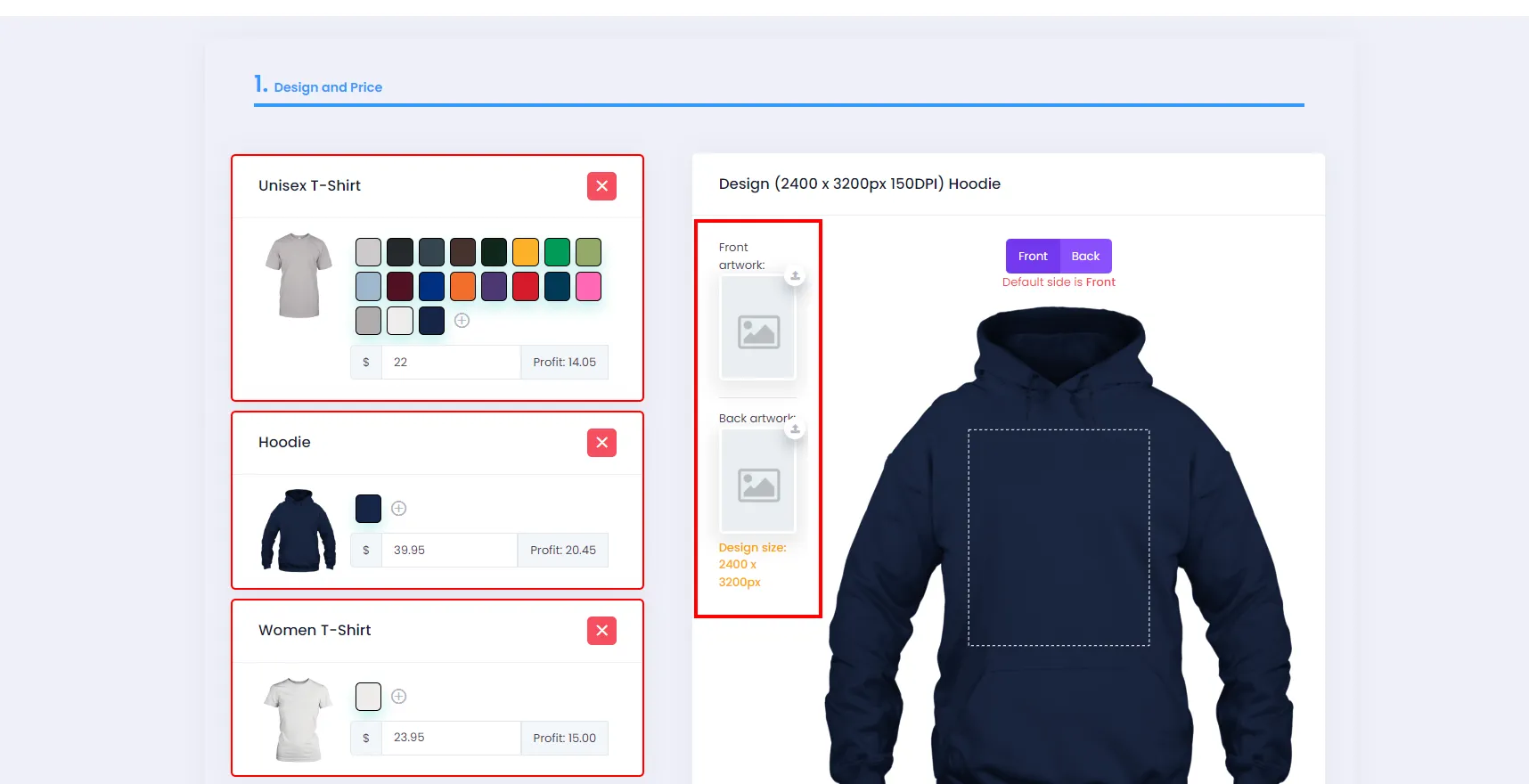
Sau khi thiết kế được tải lên, bạn có thể xem lại mockup của từng sản phẩm bằng cách nhấn vào sản phẩm cần xem.
- ⚠️ Lưu ý: File thiết kế phải là định dạng
-
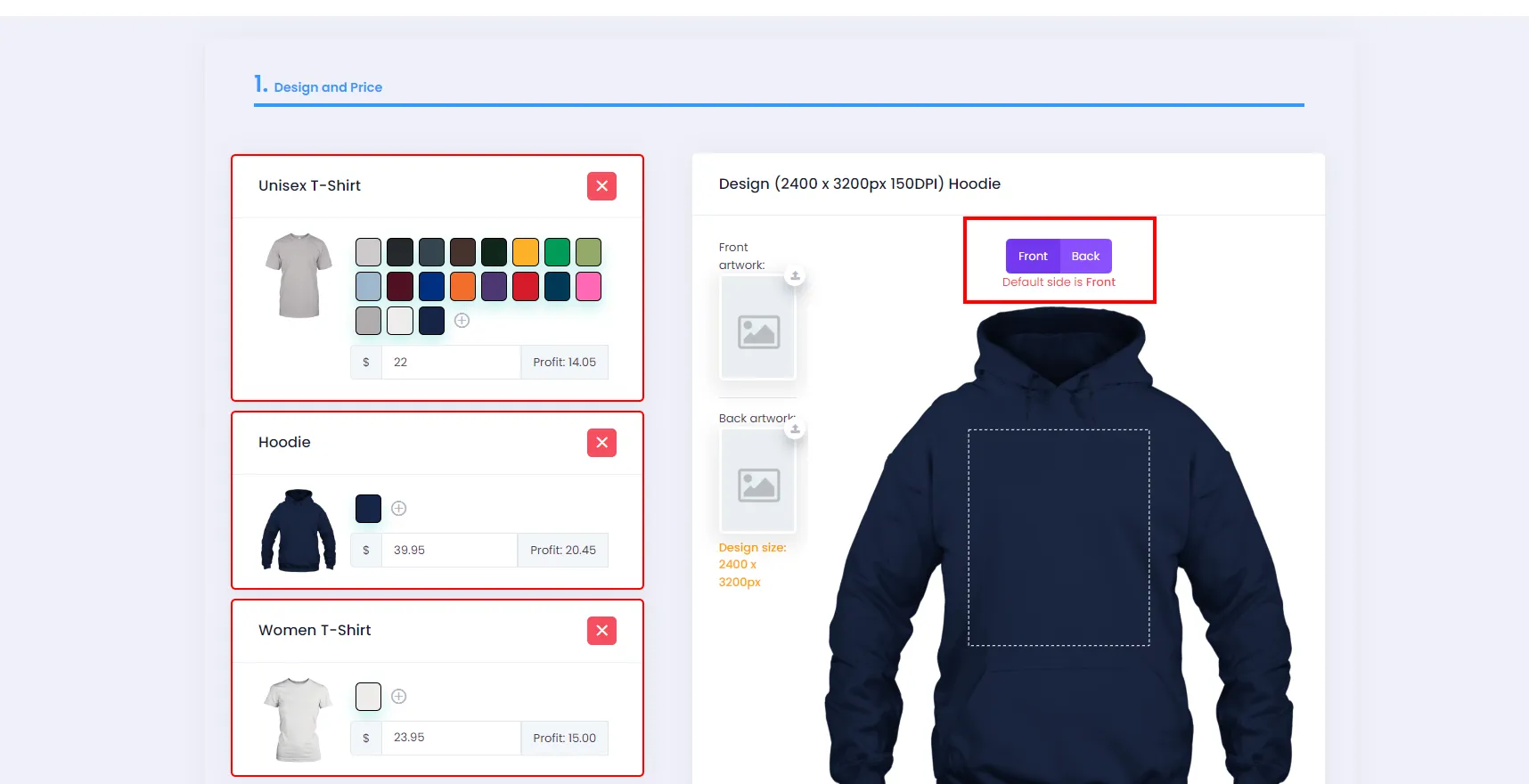
Nhấn nút Front (mặt trước) hoặc Back (mặt sau) để kiểm tra lại mockup hoặc để đặt mặt áo (side) mặc định được hiển thị trên cửa hàng của bạn.
3. Chỉnh sửa các thông tin chi tiết và khởi tạo chiến dịch
Đề mục “3. Chỉnh sửa các thông tin chi tiết và khởi tạo chiến dịch”- Sau khi tải lên thiết kế, nhấn vào Campaign Details để thêm tiêu đề, mô tả, gắn tag/categories … cho chiến dịch của bạn.
⚠️ Lưu ý: Campaign Details chỉ hiển thị khi bạn đã tải lên thành công tệp thiết kế.
| Trường thông tin | Hướng dẫn chi tiết |
|---|---|
| Title | Bạn có thể thêm tiêu đề cho chiến dịch tại đây |