
Tạo Custom Campaign cho phép khách Upload hình ảnh
Tính năng cá nhân hóa cho phép khách hàng tự tải lên hình ảnh của riêng họ (Upload Image) đang là một trong những công cụ tăng tỷ lệ chuyển đổi mạnh mẽ nhất, đặc biệt phù hợp với các ngách sản phẩm quà tặng.
Với hệ thống PODSach, bạn có thể dễ dàng thiết lập một Custom Campaign có tính năng này chỉ với vài thao tác cơ bản. Dưới đây là hướng dẫn chi tiết:
Bước 1: Khởi tạo hoặc chỉnh sửa Campaign
Đề mục “Bước 1: Khởi tạo hoặc chỉnh sửa Campaign”Từ màn hình Dashboard chính, bạn chọn menu Campaigns ở thanh điều hướng bên trái. Tại đây, bạn có thể nhấn Create New Campaign để tạo một chiến dịch hoàn toàn mới -> Chọn Create campaign with Mockup -> Chọn Product.
💡 Lưu ý: Custom campaign hiện chỉ đang hỗ trợ với các chiến dịch mockup và cần được bật bởi Admin. Bạn có thể tìm hiểu thêm chính sách bật tính năng bằng cách liên hệ qua fanpage PODSACH LLC.
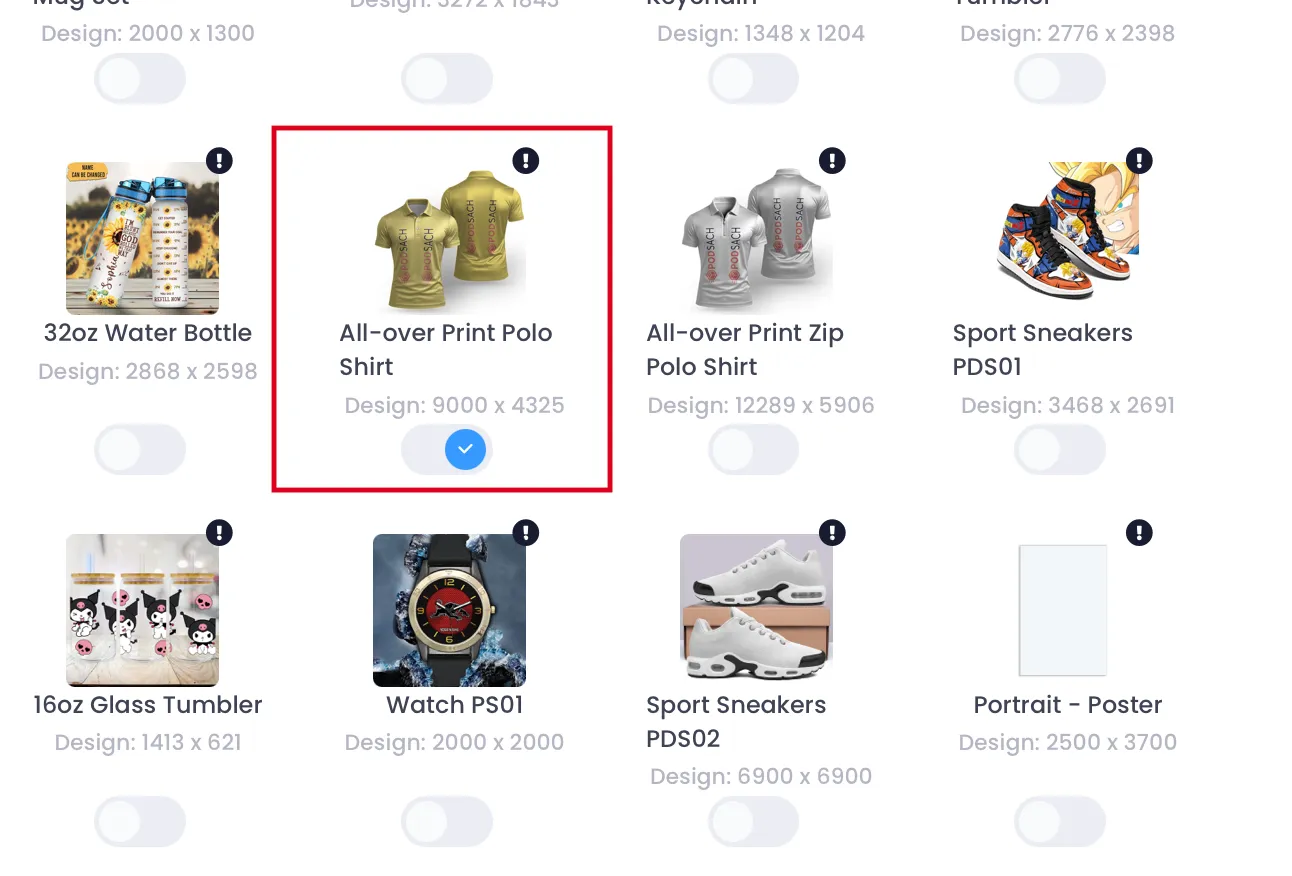
Bước 2: Tải lên Mockup tại tab Design and Price
Đề mục “Bước 2: Tải lên Mockup tại tab Design and Price”Sau khi chọn sản phẩm, bạn sẽ được chuyển đến tab 1. Design and Price. Tại đây, bạn tiến hành tải lên (Upload) file mockup cho chiến dịch.
Kết quả sau khi tải lên thành công sẽ hiển thị giống như hình dưới:
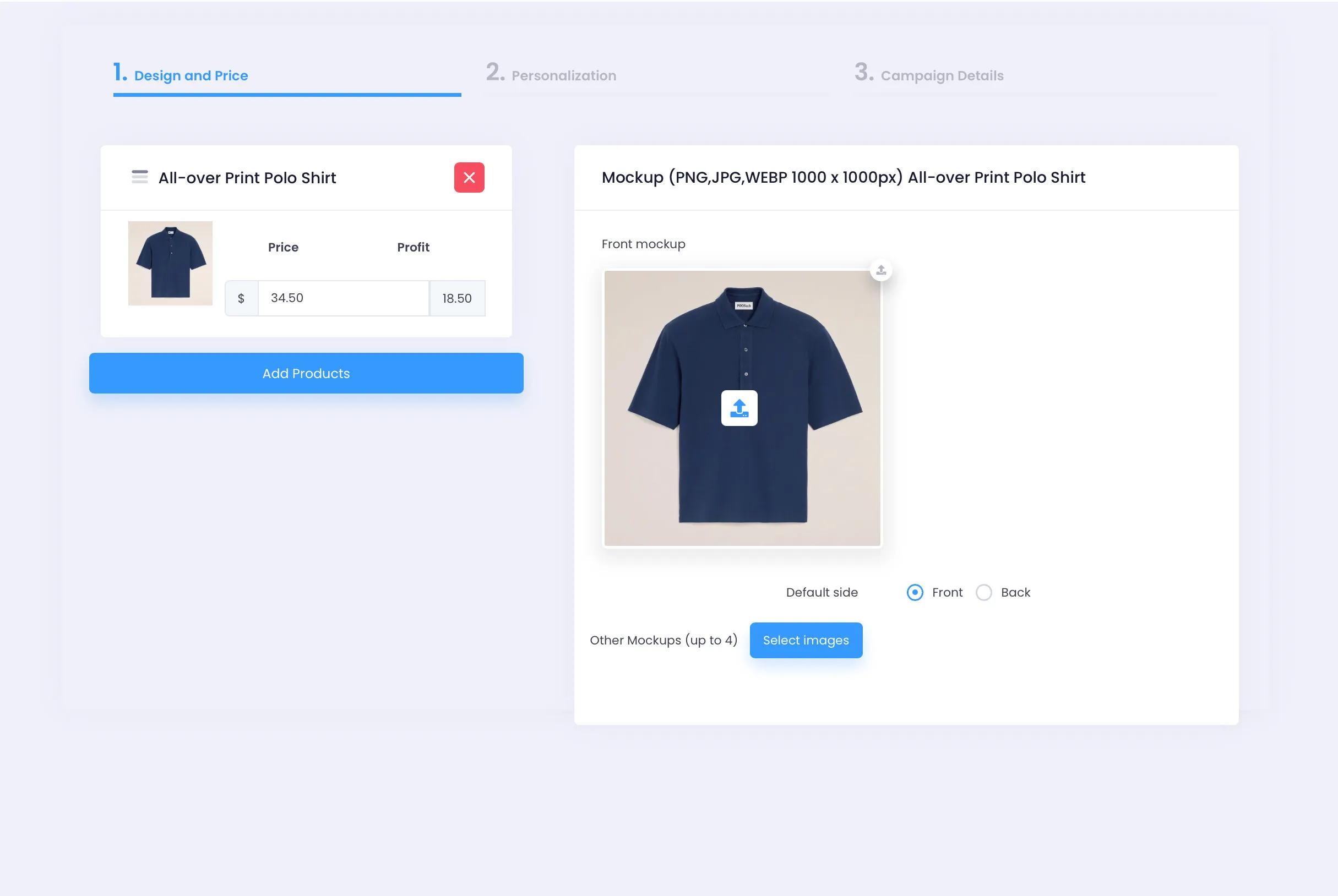
Bước 3: Thêm trường tùy chỉnh (Custom Field)
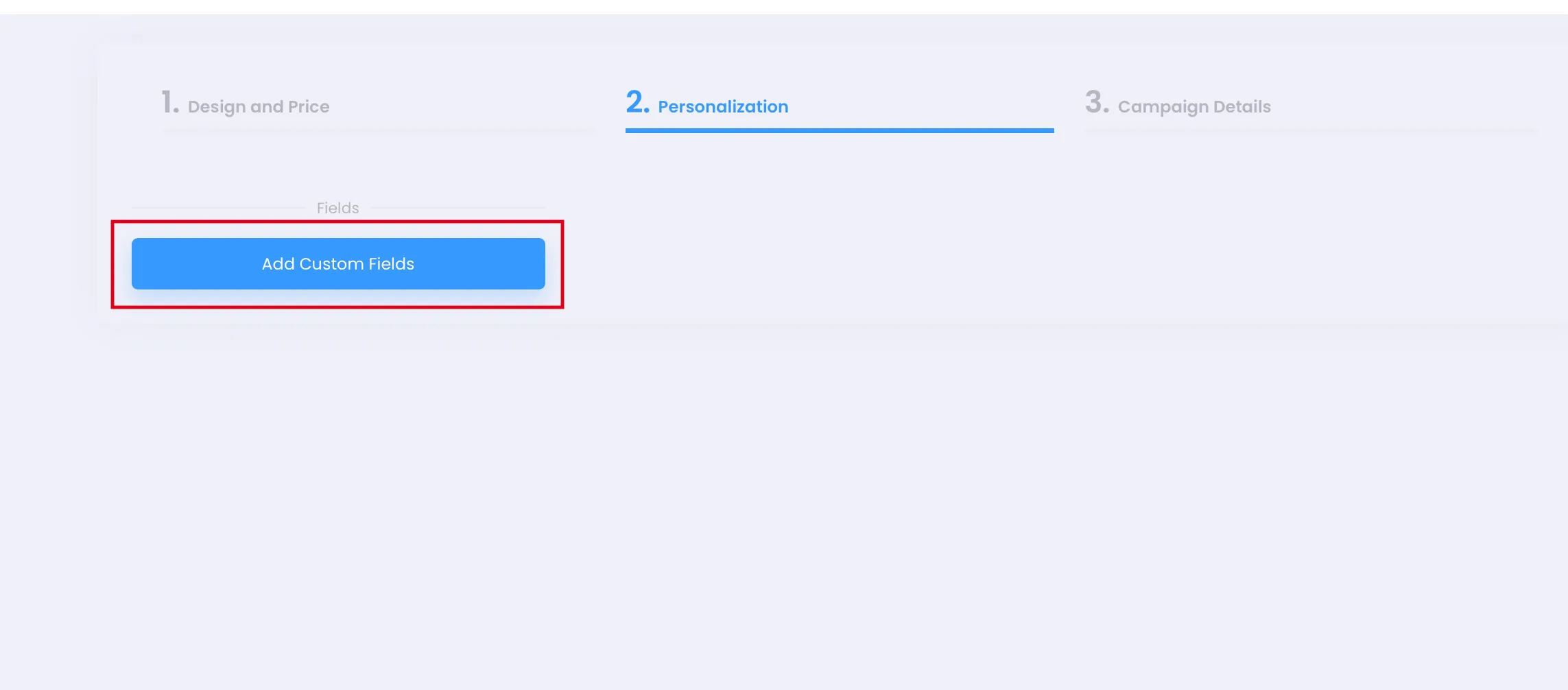
Đề mục “Bước 3: Thêm trường tùy chỉnh (Custom Field)”Tại màn hình chỉnh sửa Campaign, bạn chuyển sang tab 2. Personalization.
Sau đó, nhấn nút Add Custom Fields (Thêm trường tùy chỉnh).
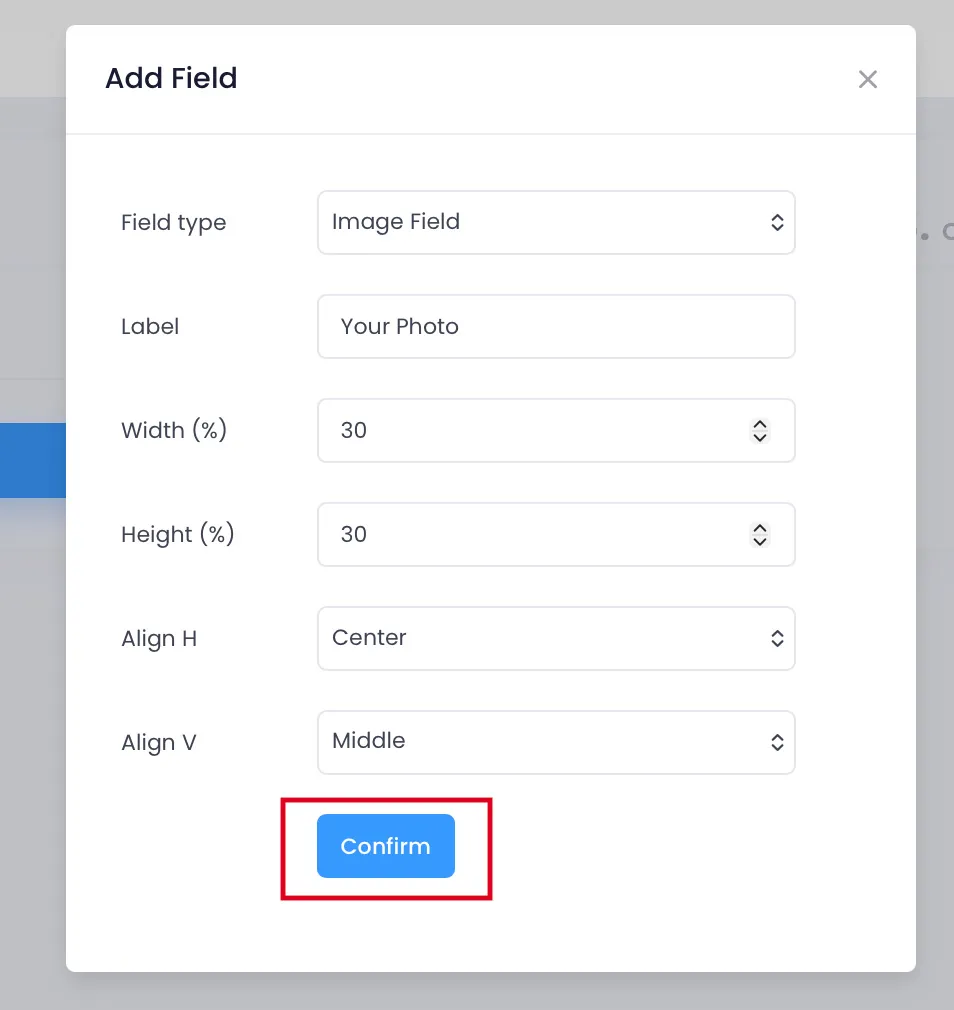
Một cửa sổ popup sẽ hiện ra. Tại mục Field type, bạn nhấp vào menu thả xuống và chọn item thứ 3 là Image Field (Trường hình ảnh) để mở bảng cấu hình chi tiết.
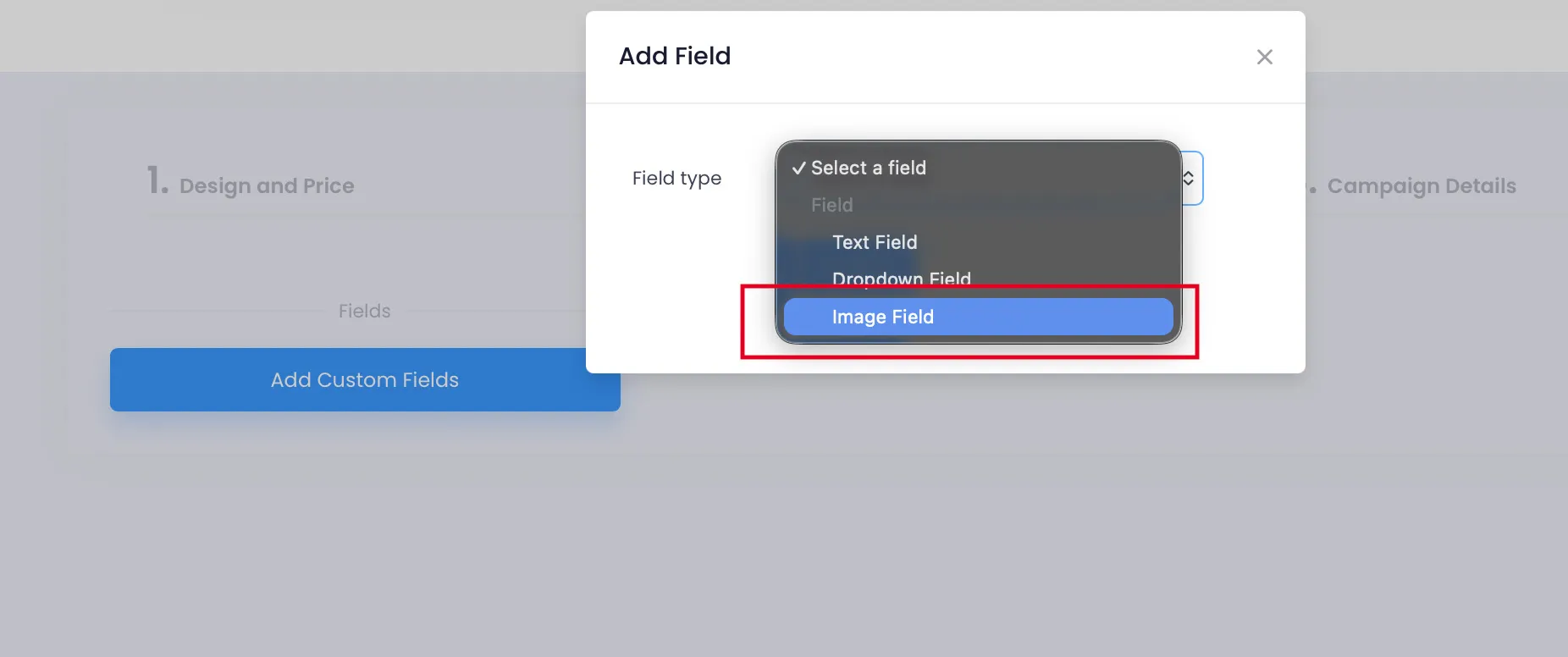
Bước 4: Cấu hình trường Image Field
Đề mục “Bước 4: Cấu hình trường Image Field”Sau khi chọn Image Field, popup sẽ hiển thị bảng cấu hình chi tiết. Bạn điền các thông tin sau để quyết định vị trí và kích thước vùng upload ảnh trên mockup:
| Field | Ý nghĩa |
|---|---|
| Label | Tên hiển thị cho seller/buyer thấy trên storefront (ví dụ: “Your Photo”) |
| Width (%) | Chiều rộng vùng ảnh, tính theo % so với khung mockup |
| Height (%) | Chiều cao vùng ảnh, tính theo % so với khung mockup |
| Align H | Căn ngang vùng ảnh trong khung mockup (Left / Center / Right) |
| Align V | Căn dọc vùng ảnh trong khung mockup (Top / Middle / Bottom) |
Cuối cùng, nhấn nút Confirm để hoàn tất thêm trường.
Bước 5: Cấu hình thông số cho trường Image Field
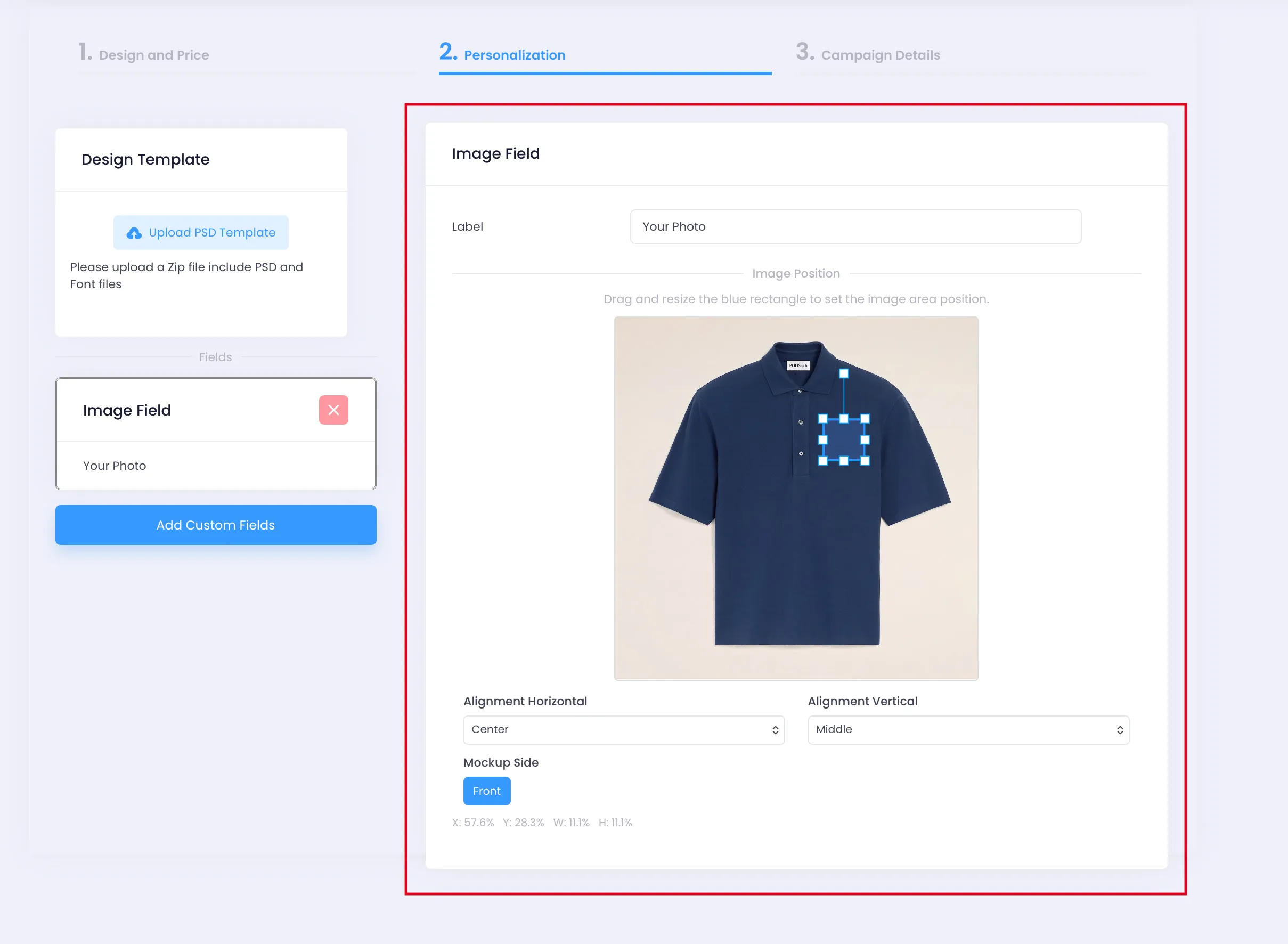
Đề mục “Bước 5: Cấu hình thông số cho trường Image Field”Lúc này, một bảng cài đặt chi tiết cho Image Field sẽ hiện ra. Bạn cần điền và căn chỉnh các thông tin sau để xác định đúng vị trí ảnh sẽ in lên mockup:
- Label (Tên nhãn): Tên hiển thị cho khách hàng trên Storefront. Ví dụ: “Your Photo”.
- Image Position (Vị trí ảnh): Kéo và resize trực tiếp khung hình chữ nhật màu xanh trên ảnh mockup để xác định vùng ảnh khách upload sẽ được đặt vào. Khung này tương ứng với toạ độ X, Y và kích thước Width (W), Height (H) hiển thị theo % ngay bên dưới mockup.
- Alignment Horizontal / Alignment Vertical: Căn chỉnh vùng ảnh theo chiều ngang (Left / Center / Right) và chiều dọc (Top / Middle / Bottom) trong khung mockup.
- Mockup Side: Chọn mặt mockup mà vùng ảnh này áp dụng (ví dụ: Front, Back…), vì mỗi mặt mockup có thể cần vị trí ảnh khác nhau.
Bước 6: Hoàn tất Campaign và Kiểm tra hiển thị (Preview)
Đề mục “Bước 6: Hoàn tất Campaign và Kiểm tra hiển thị (Preview)”Sau khi cấu hình xong Image Field, bạn chuyển sang tab 3. Campaign Details và điền các thông tin cần thiết cho campaign (tên campaign, mô tả, giá bán…).
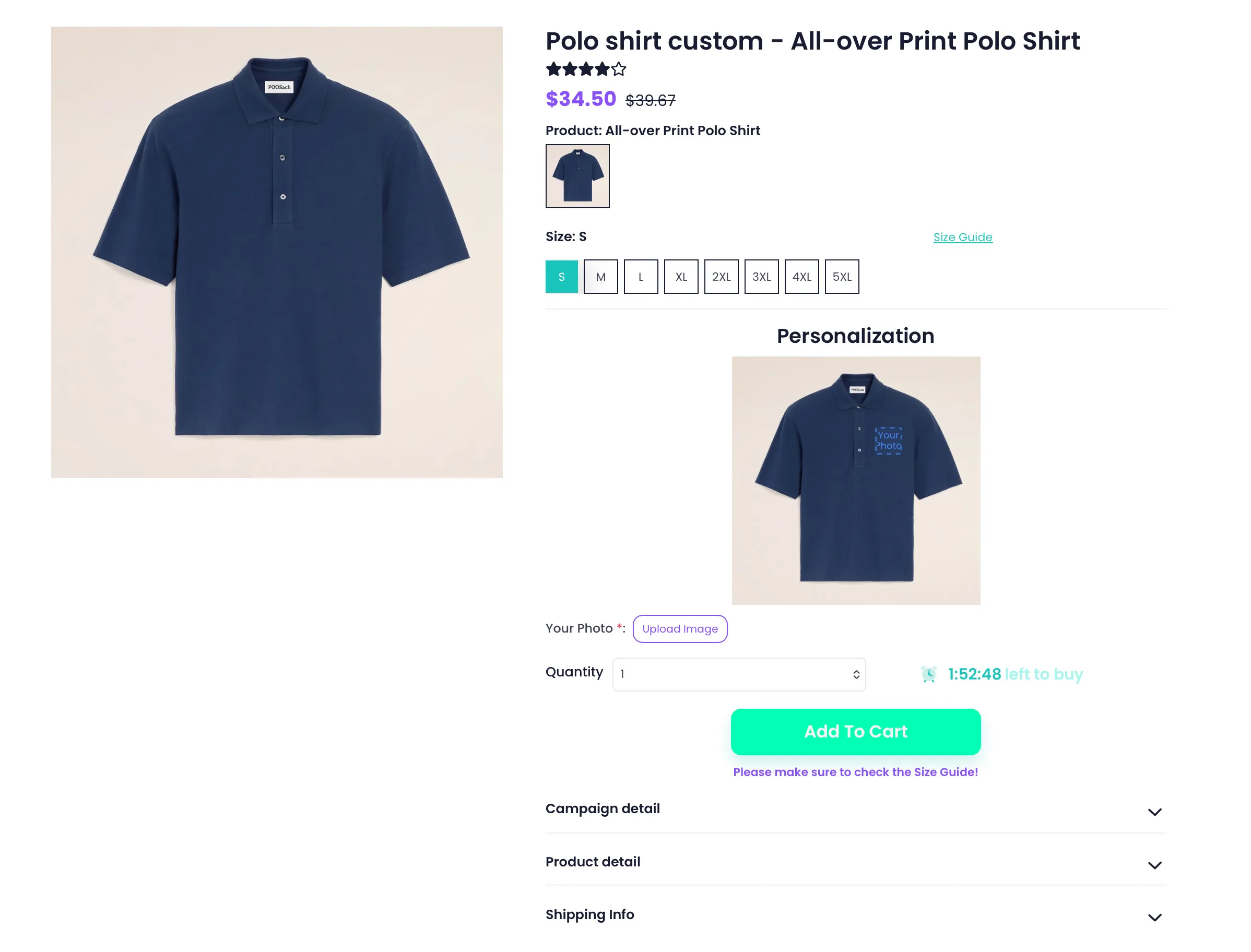
Sau đó nhấn Launch Campaign để hoàn tất. Campaign tùy chỉnh sẽ được tạo ra như hình dưới, với khu vực Personalization hiển thị vùng Your Photo đúng vị trí bạn đã cấu hình, kèm nút Upload Image cho khách hàng tải ảnh lên.
Bước 7: Khách hàng tải ảnh cá nhân và xem trước trên Mockup
Đề mục “Bước 7: Khách hàng tải ảnh cá nhân và xem trước trên Mockup”Tại trang Storefront, khách hàng nhấp vào nút Upload Image ở mục Your Photo để chọn ảnh từ thiết bị của mình.
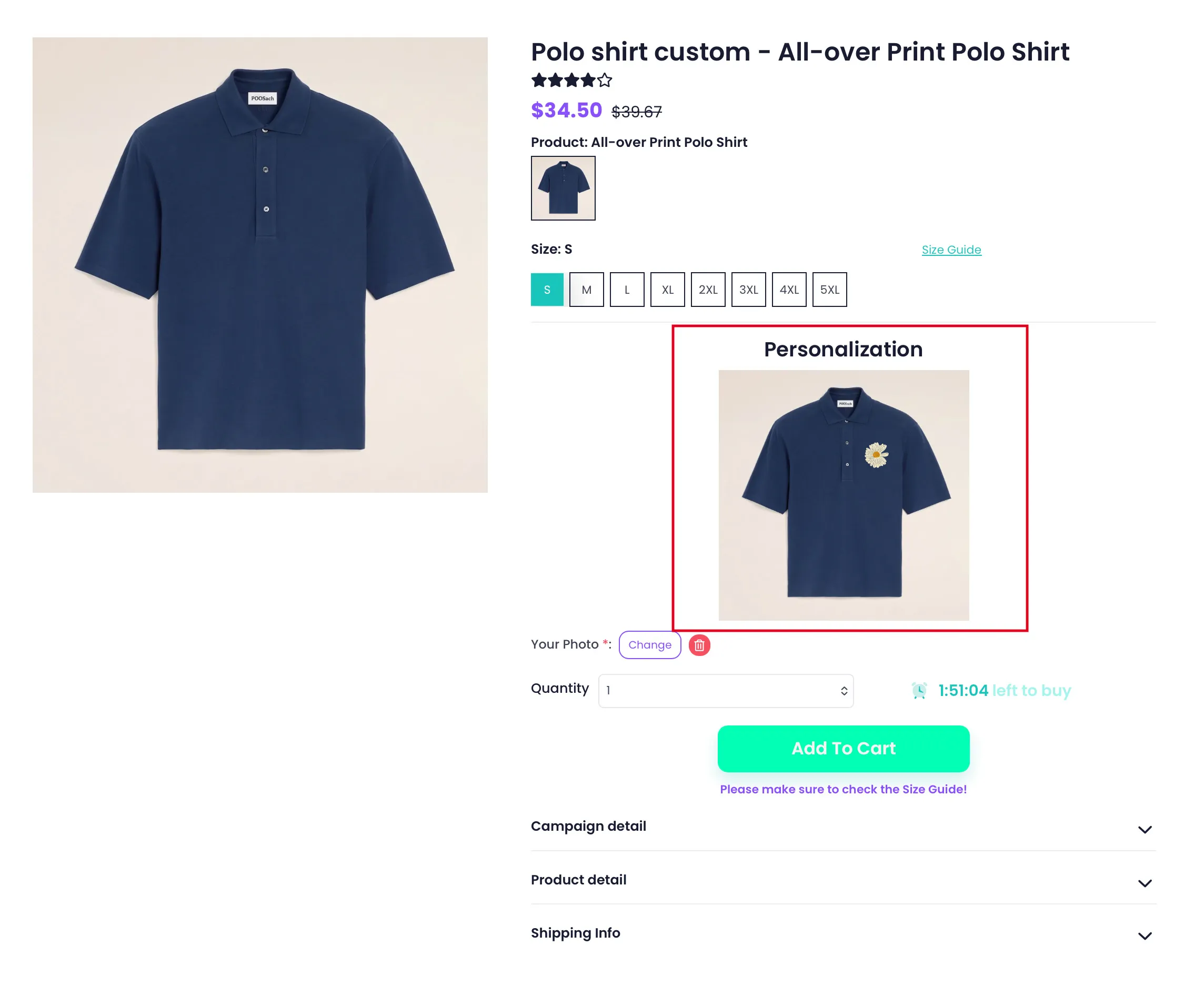
Ngay sau khi tải lên thành công, ảnh sẽ tự động được hiển thị trong khu vực Personalization, đúng vị trí và kích thước bạn đã cấu hình ở Image Field trước đó. Khách có thể nhấn Change để đổi ảnh khác hoặc nhấn icon thùng rác để xoá ảnh đã chọn.
Vậy là bạn đã hoàn tất việc thêm trường Image Field cho campaign, cho phép khách hàng tải ảnh cá nhân lên và xem trước trực tiếp trên mockup. Nếu cần thêm các trường tuỳ chỉnh khác (Text Field, Dropdown…) hoặc gặp vấn đề trong quá trình thiết lập, bạn có thể tham khảo thêm các bài hướng dẫn liên quan hoặc liên hệ team Support để được hỗ trợ.