Hướng dẫn Import Campaign bằng CSV
Lưu ý: Để được hỗ trợ bật tính năng, vui lòng liên hệ qua fanpage PODSACH LLC để nhân viên tư vấn cụ thể hơn.
Nội dung bài viết
- Chuẩn bị file CSV
- Tiến hành import Campaign
1. Chuẩn bị file CSV
Đề mục “1. Chuẩn bị file CSV”- Tải file template tại: Link mẫu
- Giải thích chi tiết các trường thông tin trong file:
| Tên cột | Yêu cầu | Hướng dẫn chi tiết |
|---|---|---|
| Title | Bắt buộc | Tiêu đề của campaign. |
| Slug | Tùy chọn | URL của campaign (chỉ hỗ trợ ký tự từ a-z và số 0-9). Có thể để trống, hệ thống sẽ tự động lấy Title chuyển thành Slug sau khi import. |
| Description | Bắt buộc | Nội dung mô tả chi tiết của campaign. |
| Category | Tùy chọn | Tên danh mục có sẵn trong store. Nếu danh mục chưa tồn tại, hệ thống sẽ tự động tạo mới. Để điền nhiều category cùng lúc, hãy phân tách bằng dấu phẩy , (Ví dụ: category1, category2). |
| Tag | Tùy chọn | Thẻ từ khóa cho campaign. Có thể điền nhiều tag cùng lúc và cách nhau bằng dấu phẩy , (Ví dụ: tag1, tag2, tag3). |
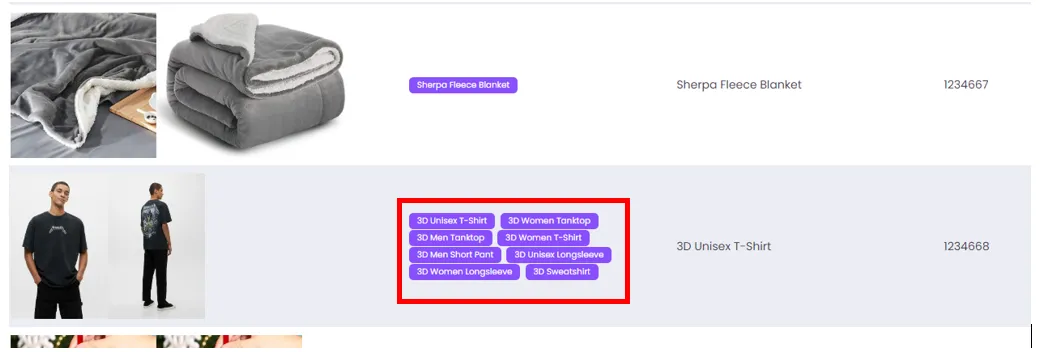
| Product ID | Bắt buộc | Điền ID tương ứng cho sản phẩm muốn import. Xem toàn bộ danh sách ID tương ứng tại: https://zii.to/podsach-import-product-id |
| Price | Bắt buộc | Giá bán cho sản phẩm. ⚠️ Lưu ý: Giá sản phẩm nên lớn hơn hoặc bằng giá tối thiểu. Trường hợp điền giá thấp hơn, hệ thống sẽ tự động set về mức giá tối thiểu. |
| Front mockup URL | Bắt buộc | Đường dẫn (Link) hình ảnh của mockup mặt trước (Định dạng: .JPG hoặc .PNG, dung lượng tối đa 2MB). |
| Back mockup URL | Bắt buộc | Đường dẫn (Link) hình ảnh của mockup mặt sau (Định dạng: .JPG hoặc .PNG, dung lượng tối đa 2MB). |
| Default side | Tùy chọn | Chọn mặt hiển thị mặc định: Điền Front hoặc Back (Nếu để trống, hệ thống sẽ mặc định hiển thị mặt trước Front). |
⚠️ LƯU Ý QUAN TRỌNG KHI KHAI BÁO FILE:
- Mỗi dòng trong file CSV tương ứng với một product của một campaign.
- Nếu muốn gộp nhiều product vào chung một campaign, bạn thực hiện nhập mỗi dòng một product và điền mục Slug giống nhau. Hệ thống sẽ tự động gộp các dòng này lại.
- Với những mục được đánh dấu “Bắt buộc”, nếu bỏ trống, campaign đó sẽ bị lỗi và không được thêm vào hàng đợi để import.
2. Tiến hành import Campaign
Đề mục “2. Tiến hành import Campaign”-
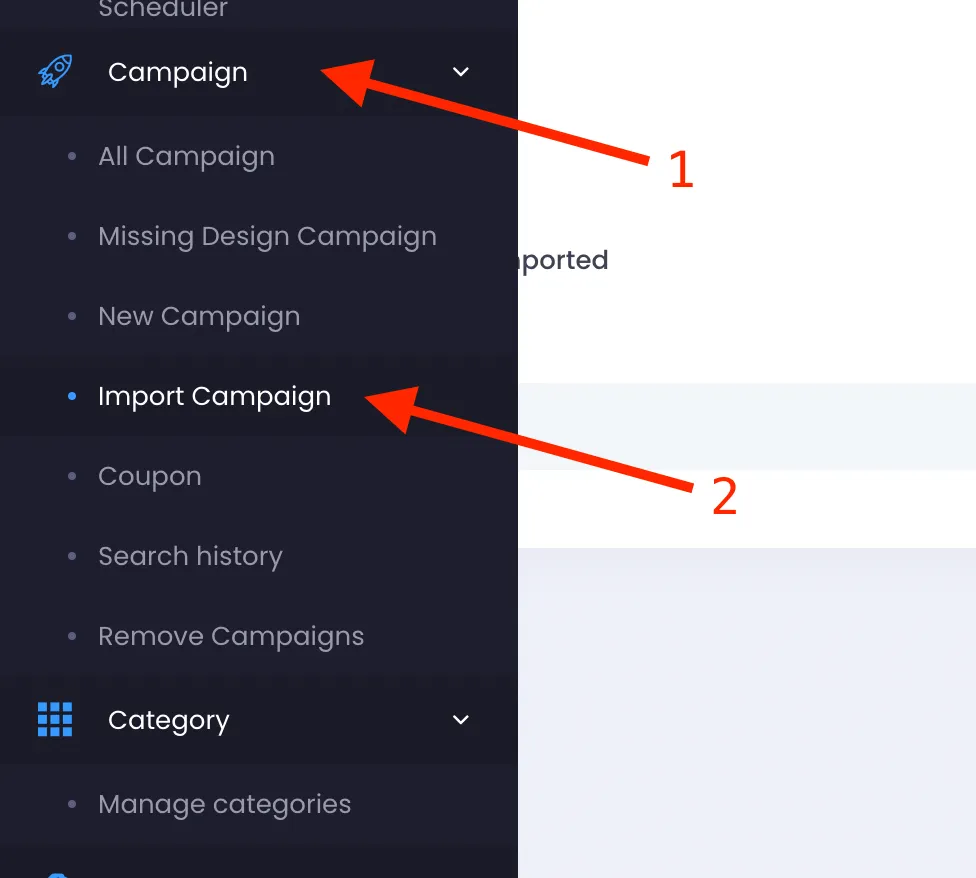
Truy cập vào màn hình Import Campaign bằng cách chọn từ menu: Campaign > Import Campaign.
-
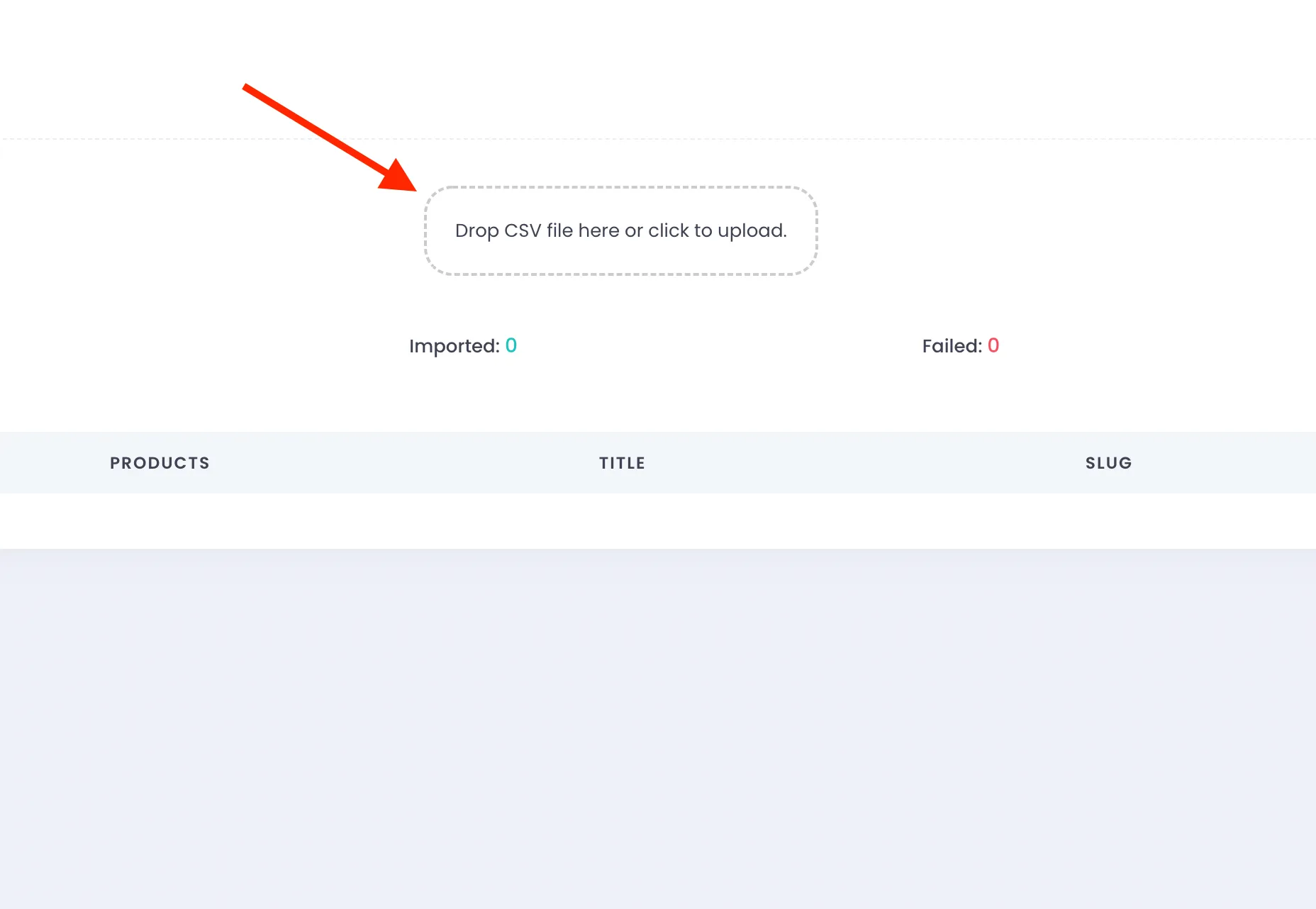
Kéo thả hoặc chọn file CSV đã chuẩn bị ở bước 1 vào khung Drop CSV file here or click to upload.
-
Kiểm tra kỹ lưỡng danh sách hiển thị trước khi click Start.
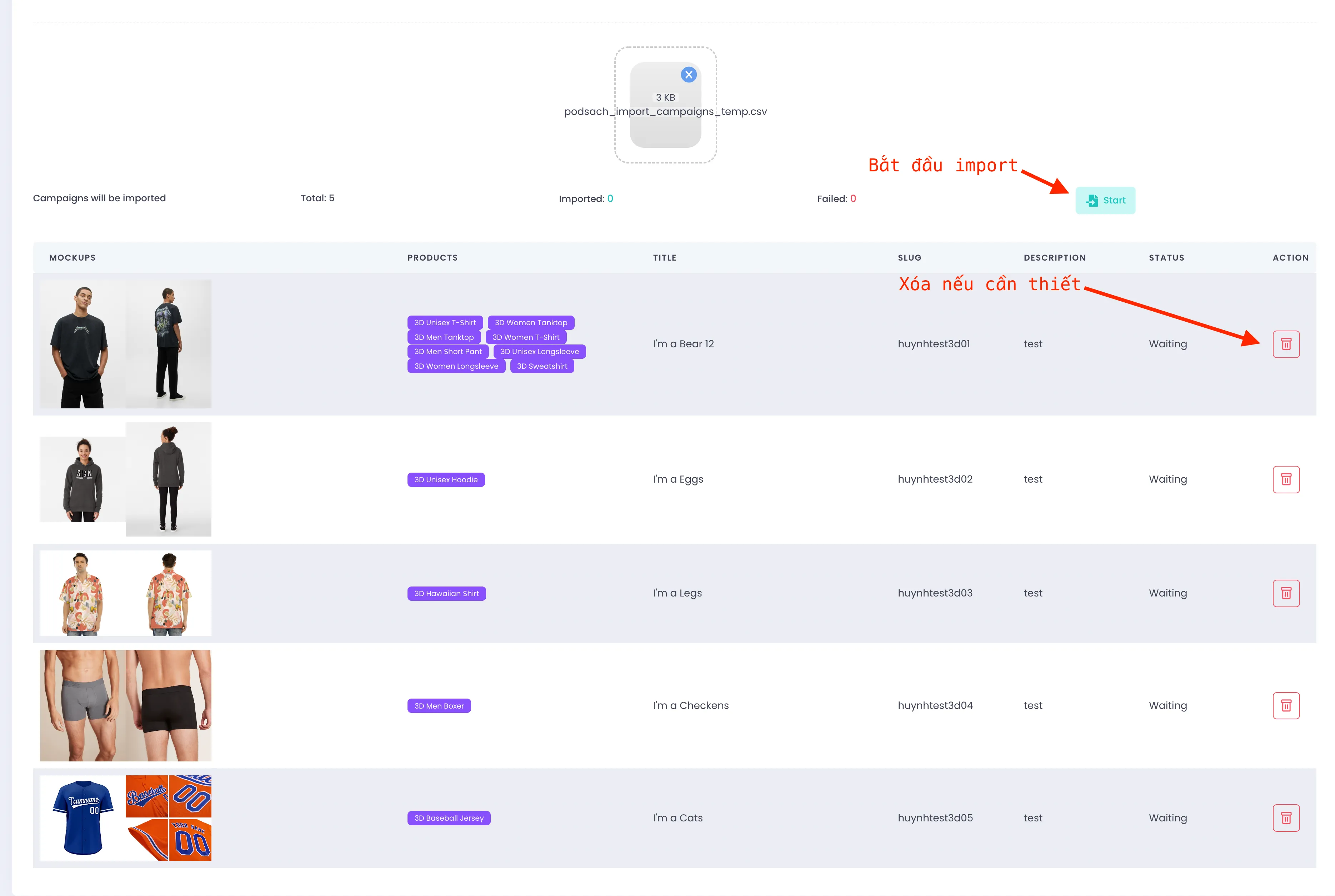
💡 Mẹo: Bạn có thể kiểm tra nhanh lại hình ảnh Mockup của các product khác trong cùng một campaign bằng cách rê chuột vào tên sản phẩm (product name) như hình bên dưới.